环境说明
EAI 仿真环境采用 JSON 配置 + 通用 Builder。
配置位置
所有可启动环境都位于:
source/EAI_hmrs/EAI_hmrs/envs/<env_name>.json
推荐先运行仓库自带的 robo 环境:
python simulator.py --env robo
加载的是:
source/EAI_hmrs/EAI_hmrs/envs/robo.json
--env 只传文件名,不包含 .json 后缀。名称可包含字母、数字、下划线和连字符。
robo.json 包含当前支持的多种机器人,并为每个对象启用键盘控制。registry 人类资产不属于 Env DIY 环境,使用 python -u tools/human_assets/run_demo.py 单独运行;开发接口和验证矩阵见人类资产开发。
仓库内置环境:
名称 |
用途 |
|---|---|
|
多种机器人的综合快速验证环境 |
|
Carter 最小键盘控制环境 |
|
Factory + Carter Nav2 示例 |
|
利用EAI仿真器实现复杂实验demo |
加载流程
--env=<env_name>
  → source/EAI/EAI/hmrs_env/env_diy/storage.py 读取 JSON
  → source/EAI/EAI/hmrs_env/env_diy/flow.py 转换配置对象
  → EAI_hmrs/env_builder.py 构建场景、机器人和附件配置
  → EAI.hmrs_env.MultiRobotDirectEnv 创建仿真环境
simulator.py 是统一入口。外部 demo 应通过 SimulatorLaunchConfig 和 open_simulator_session() 启动环境,不应自行复制环境构建逻辑。
JSON 结构
最小配置示例:
{
  "version": 1,
  "task_name": "my_factory_env",
  "scene_key": "factory",
  "robots": [
    {
      "type": "scout",
      "controller": {
        "mode": "default",
        "cfg": "SCOUT_DIFF_CFG"
      },
      "visual": {
        "x": 0.5,
        "y": 0.5
      },
      "attachments": [
        {"type": "orsus", "controller": null},
        {"type": "navigation_io", "controller": null}
      ]
    }
  ]
}
主要字段:
字段 |
说明 |
|---|---|
|
JSON schema 版本,当前为 |
|
环境保存名称 |
|
场景类型,例如 |
|
机器人列表,顺序决定默认实例编号 |
|
机器人控制器配置 |
|
宿主机器人的 payload:机械臂、传感器或工具 |
|
Env DIY 界面中的布局位置,不是仿真出生坐标 |
|
可选仿真出生位姿 |
可选机器人初始位置
"spawn_pose": {
  "position": [1.0, 2.0, 0.5],
  "rotation": [1.0, 0.0, 0.0, 0.0]
}
position为世界坐标[x, y, z]。rotation为四元数[w, x, y, z]。未提供
spawn_pose时,Builder 使用通用默认排列。python simulator.py --diy-3d会为每个 3D 编辑的宿主机器人写入完整的position与rotation;两者缺一或向量长度不正确时会拒绝保存。demo 若需要实验专用初始位置,应通过
SimulatorLaunchConfig.env_cfg_hook注入,不应修改通用 JSON。
实例名称
Builder 按机器人类型和出现顺序生成实例名:
carter_1
m20_1
m20_2
scout_1
外部算法、ROS topic、附件控制器和 demo 配置必须使用这些实例名。
Payloads:机械臂、传感器与工具
Env DIY 使用以下层级组织可挂载对象:
Scenes
Robots                         # 宿主机器人
Payloads
  ├── Manipulators              # UR5、Z1
  └── Sensors                   # Orsus、LiDAR
Tools                          # Navigation I/O、Keyboard
UR5 和 Z1 是必须安装在宿主机器人上的机械臂,不是传感器,也不是可以独立生成的机器人。在 Env DIY 中,Go2、B2、M20、Scout 和 Lite3 支持 ur5 payload;Carter、Go2、B2、M20、Scout 和 Lite3 支持 z1 payload。同一机器人上 UR5 和 Z1 不能同时挂载;UI、JSON 解析、存储加载和 Builder 都会检查这一互斥规则。
Builder 根据机器人类型选择 mount profile,把机械臂创建为独立 <robot>_arm articulation,再通过通用 FixedJoint 固定到宿主,并自动加载 UR5_IK_CFG 或 Z1_IK_CFG。当前 simulator.py 会为 selection 中实际挂载的 UR5 和 Z1 使用对应 model spec 调用 setup_robot(...)。静态接口声明不代表 setup 成功;UR5 提供:
/<robot>/ur5/target_pose
/<robot>/ur5/joint_command
/<robot>/ur5/joint_states
/<robot>/ur5/ee_pose
Z1 另外提供独立夹爪接口:
/<robot>/z1/target_pose
/<robot>/z1/joint_command
/<robot>/z1/joint_states
/<robot>/z1/ee_pose
/<robot>/z1/gripper_command
/<robot>/z1/gripper_state
例如 Go2、B2 和两台 M20 都挂载 UR5 时,接口分别位于 /go2_1/ur5/*、/b2_1/ur5/*、/m20_1/ur5/*、/m20_2/ur5/*。控制器根据场景中实际注册的机器人动态工作,不限制实例数量,也不依赖硬编码机器人名单生成 topic。
通用物理挂载原语定义在 source/EAI_assets/EAI_assets/robots/manipulator_mount.py,UR5/Z1 的宿主 profile 分别位于 ur5_mount.py 和 z1_mount.py。不同宿主只配置安装刚体、局部安装位姿、质量/惯量比例和 self-collision;扩展新宿主时应新增 profile,不要复制整套 spawn 函数。
主会话会为 ur5 和 z1 附件尝试注册机械臂 graph;只有本次 setup_robot(...) 成功后对应 topic 才会激活。两种机械臂接口都不依赖导航接口(Navigation I/O);导航接口在 JSON 中使用 navigation_io 附件键,主要用于启用底盘的 /<robot>/cmd_vel。
完整消息格式、控制命令和状态读取方式参见机械臂。
Env DIY
不传 --env 时进入 Env DIY:
python simulator.py --device=cuda:0
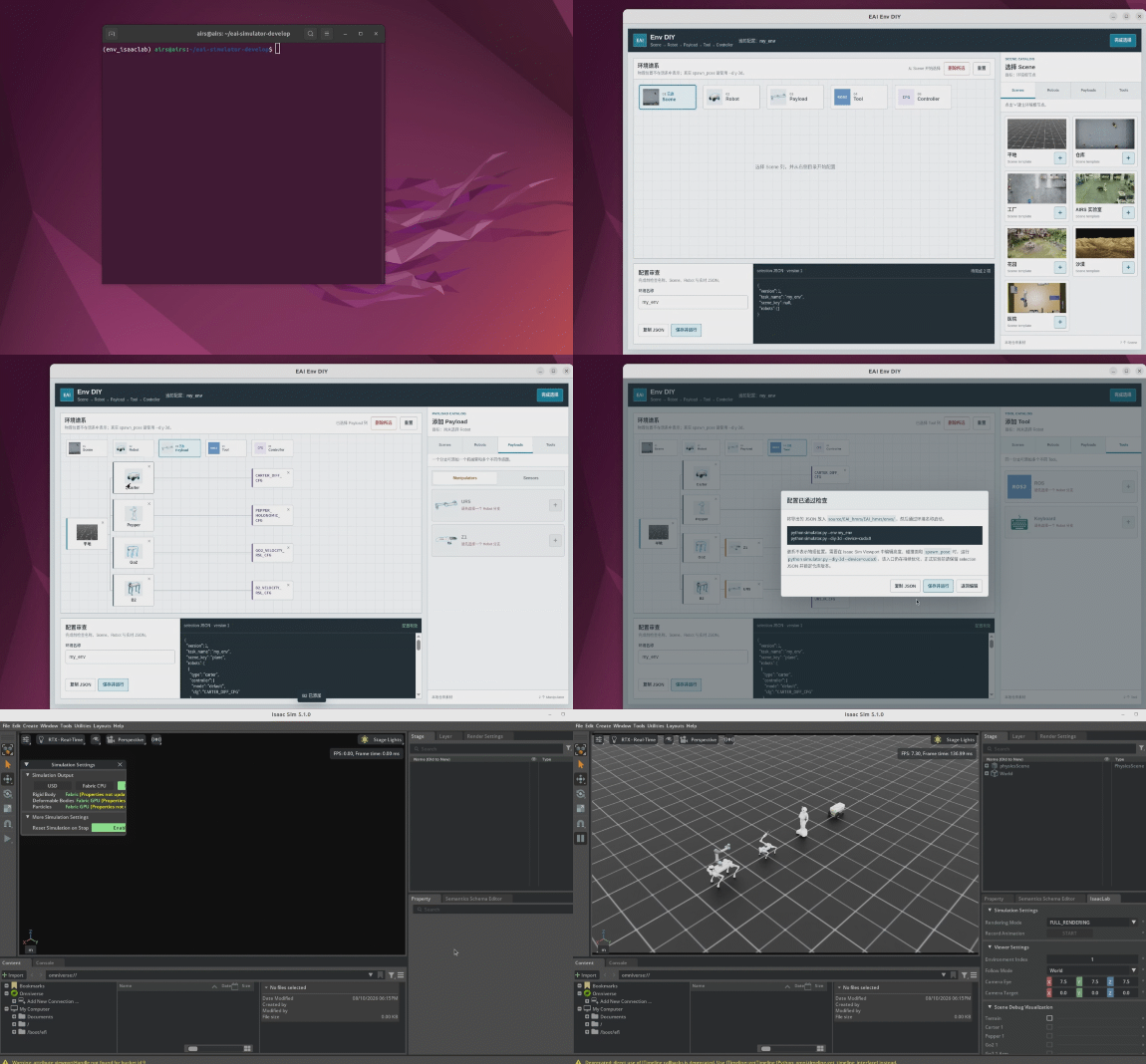
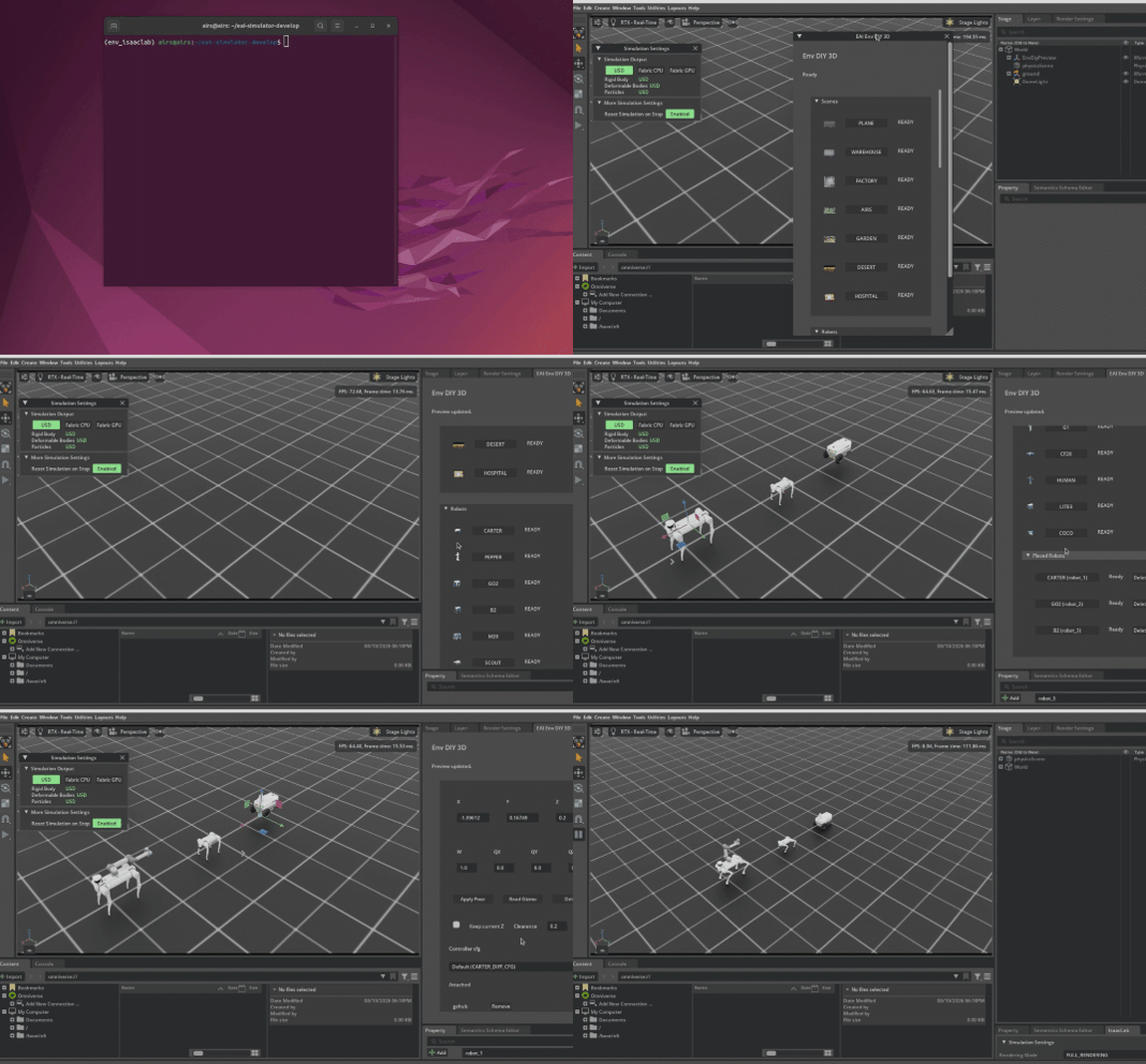
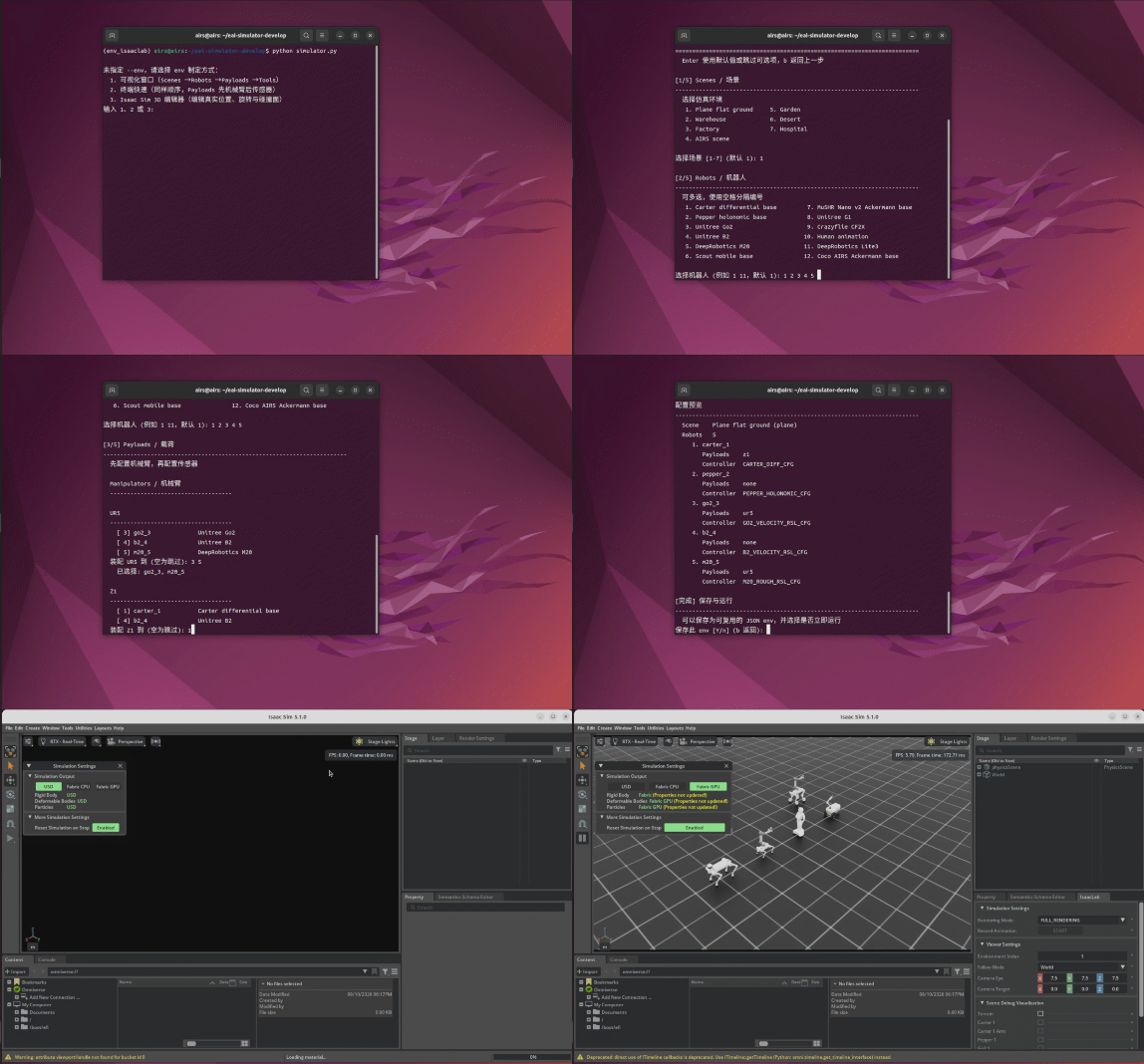
可视化窗口和终端快速模式使用相同的选择顺序:Scenes → Robots → Payloads → Tools。终端模式在 Payloads 中先选择 Manipulators,再选择 Sensors;Isaac Sim 3D 扩展默认停靠在右侧面板,Payloads 中使用 Manipulators/Sensors 两个分组。底层 JSON 仍使用 robots[].attachments[] 保存 payload,以兼容已有环境文件。
三种构建方式示意:可视化编辑器、仿真内三维插件和引导式终端:
可视化编辑器 |
Isaac Sim 插件 |
引导式终端 |
|---|---|---|
|
|
|
完成选择后可直接运行,也可保存到 source/EAI_hmrs/EAI_hmrs/envs/。再次启动时使用保存名称:
python simulator.py --env=<env_name> --device=cuda:0
Isaac Sim 3D 运行前编辑
--diy-3d 是 Env DIY 的三维入口,与默认的可视化窗口和终端快速方式并行:
python simulator.py --diy-3d --device=cuda:0
持续优化中:该入口适合开发、资产验证和控制器联调。插件布局、资产目录、下载状态和部分控制器接口可能随版本调整,建议每次运行前保留导出的 selection JSON。
插件会在 Isaac Sim 启动后停靠在右侧面板。选择 Scenes、Robots、Payloads 和 Tools 后,可以在 Viewport 中用 transform gizmo 或数值字段编辑真实三维位置;Snap 使用碰撞几何吸附到表面,spawn_pose 中的高度和旋转会写入正式环境。浏览器教程只展示对象所属关系,其中导出的 visual.x/y 是兼容占位值;轻量窗口的 visual.x/y 只表示 2D 布局。两者都不代表物理出生位置。
UR5/Z1 属于 Payloads → Manipulators,必须挂载到兼容宿主,不能作为独立机器人拖动。移动宿主时附件随宿主移动;机械臂控制器和 ROS2 topic 的使用方式见机械臂。
运行前可在卡片上单项下载资产,也可以使用 Download all and run 一次性准备当前 selection 所需的 USD、材质、纹理和 controller cfg。gated Hugging Face 资产通过 Request、终端 hf auth login 和 Recheck 完成授权,插件不接收或保存 token。
点击 Run 后,程序只使用一个 Isaac Sim AppLauncher:先销毁预览 Stage,再在同一个 Kit 进程中创建正式环境。某个机器人或附件生成失败时,其他已经成功的对象会保留;修正或下载依赖后可在原编辑器中重试。当前阶段只支持仿真运行前编辑,运行中的动态增删和移动属于后续功能。
交互式浏览器教程位于 Env DIY 工作台。工作台通过 Scene → Robot → Payload → Tool → Controller 环境谱系引导配置并导出 selection JSON;如需编辑真实三维位置,请使用上述 --diy-3d 入口。
外部 Demo 接口
from simulator import SimulatorLaunchConfig, open_simulator_session

launch = SimulatorLaunchConfig(
    env="EAI-Factory-v0",
    device="cuda:0",
    num_envs=1,
)

with open_simulator_session(launch) as session:
    env = session.env
    while session.simulation_app.is_running():
        # 生成 actions,然后调用 env.step(actions)
        pass
如需修改机器人初始位置:
def configure_env(env_cfg):
    env_cfg.scene.robots["scout_1"].init_state.pos = (6.0, 5.5, 0.2)

launch = SimulatorLaunchConfig(
    env="EAI-Factory-v0",
    env_cfg_hook=configure_env,
)
具体 demo 参考 demo/fire_rescue/README.md。
添加新环境
推荐使用 Env DIY 生成 JSON。手工编写时也必须满足当前 schema,并确保所引用的机器人、控制器和附件配置能被 EAI_hmrs/env_builder.py 与 EAI_hmrs/controller_loader.py 解析。
新增后直接验证:
python simulator.py --env=<new_env_name> --device=cuda:0