项目总览
本文档面向需要评估、使用或扩展 EAI Simulator 的研究者与开发者,说明平台边界、目录结构、实体目录、控制接口和主要工作流。
平台简介
EAI Simulator 是一个面向人机共融研究的社会化物理仿真平台。
平台基于 Isaac Lab 提供可配置的物理仿真和异构控制入口。环境层负责组合人、机器人、机械臂与传感器;算法和 Demo 层可以进一步定义角色、信息流、任务约束、多智能体讨论与协作规则。因此,社会化能力是可组合的环境与实验能力,而不是所有 JSON 环境默认启用的独立规则引擎。
基于 Isaac Lab 构建物理仿真层,支持强化学习、传统控制和外部策略接入。
当前目录覆盖足式/人形/飞行机器人、移动底盘、机械臂组合平台和人体资产。
当前仓库聚焦仿真运行、推理环境、预训练策略加载、ROS2 接口与可复用实验入口。
架构图
项目目录结构
eai-simulator/
├── simulator.py                         # Isaac Sim 与 JSON 环境统一入口
├── demo/fire_rescue/                    # Fire Rescue 实验与 8767 监控页面
├── algorithm/
│   ├── TeamWeaver/                      # LLM + MIQP 任务分解与分配
│   ├── emos/                            # 多机器人 LLM 讨论与任务分配
│   ├── global_planner/                  # 二维规划、路径跟踪与速度命令
│   ├── keyboard/                        # ROS2 cmd_vel 键盘发布工具
│   ├── multi_robot_navigation/          # db-CBS 多机器人导航
│   └── nav2/                            # 外部 ROS2 / Nav2 集成
├── source/
│   ├── EAI/EAI/                         # 控制器、环境与 ROS 接口
│   ├── EAI_assets/EAI_assets/           # 资产配置与解析器
│   ├── EAI_env_diy/                     # 3D Env DIY Extension
│   └── EAI_hmrs/EAI_hmrs/               # JSON 环境 Builder 与保存环境
├── docs/source/                         # Sphinx 文档源文件
├── tools/                               # 安装、验证、ROS2 与资产维护工具
└── usd/                                 # 跟踪的清单、校验和与 UI 图片
核心模块详解
EAI(核心模块)
位置: source/EAI/EAI/
功能: 提供控制器系统、环境基类、通用组件
主要组件:
controllers/: 控制器基类与加载器base.py:ControllerCfg基类,定义统一接口skrl_controller.py: SKRL RL 控制器基类rsl_controller.py: RSL-RL ONNX 控制器基类differential_drive_controller.py: 差速驱动控制器基类utils.py: 工具函数(ONNXPolicy、模型加载等)
hmrs_env/: 多机器人环境基类multi_robot_direct_env.py:MultiRobotDirectEnv,基于 DirectMARL
EAI_assets(资产与控制器)
位置: source/EAI_assets/EAI_assets/
功能: 管理机器人资产、场景、传感器、控制器配置
主要组件:
robots/: 机器人资产配置(USD 路径、物理参数等)scene/: 场景配置(地形、光照、障碍物等)sensor/: 传感器配置high_sensor/: 高频传感器(CPU 流,如 Orsus)low_sensor/: 低频传感器(GPU 流,用于 RL)
controller/: 控制器配置traditional/: 传统控制器(差速驱动等)rl/: RL 控制器(SKRL、RSL-RL)
EAI_hmrs(推理环境)
位置: source/EAI_hmrs/EAI_hmrs/
功能: 保存 JSON 环境配置,并由通用 Builder 构建推理环境
特点:
基于
MultiRobotDirectEnv(DirectMARL 架构)统一
controllers字典管理默认不启用 Domain Randomization
移除 Reward Functions
环境列表: 参考环境说明。
控制器与机器人(simulator.py 可调用)
simulator.py 只使用 JSON 环境。传入 --env=<name> 时读取
source/EAI_hmrs/EAI_hmrs/envs/<name>.json;未指定 --env 时进入 Env DIY 启动菜单。选择第 3 项或使用 python simulator.py --diy-3d 可进入真实三维编辑,它把 Viewport transform 保存为物理 spawn_pose。
机器人选择由 source/EAI/EAI/hmrs_env/env_diy/catalog.py::ROBOT_KEYS 和
source/EAI_hmrs/EAI_hmrs/env_builder.py::ROBOT_OPTIONS 定义,目前可选 13 类:
Env DIY key |
机器人/对象 |
默认控制器 |
可选附件 |
|---|---|---|---|
|
Carter differential base |
|
Orsus, RealSense D455, LiDAR, Z1 |
|
Pepper holonomic base |
|
RealSense D455 |
|
Unitree Go2 |
|
Orsus, RealSense D455, LiDAR, UR5, Z1 |
|
Unitree B2 |
|
Orsus, RealSense D455, LiDAR, UR5, Z1 |
|
DeepRobotics M20 |
|
Orsus, RealSense D455, LiDAR, UR5, Z1 |
|
Scout mobile base |
|
Orsus, RealSense D455, LiDAR, UR5, Z1 |
|
Unitree G1 |
|
- |
|
Crazyflie CF2X |
|
内置相机与 LiDAR、keyboard、Navigation I/O |
|
Pegasus 3DR Iris |
|
内置相机与 LiDAR、keyboard、Navigation I/O |
|
Pegasus research quadrotor |
|
内置相机与 LiDAR、keyboard、Navigation I/O |
|
DeepRobotics Lite3 |
|
Orsus, RealSense D455, LiDAR, UR5, Z1 |
|
MuSHR Nano v2 Ackermann base |
|
RealSense D455、LiDAR、keyboard、Navigation I/O |
|
Coco AIRS Ackermann base |
|
Orsus, RealSense D455, LiDAR, keyboard, Navigation I/O |
控制器配置位置:
source/EAI_assets/EAI_assets/controller/(rl/与traditional/)。UR5_IK_CFG和Z1_IK_CFG用于上表所列兼容宿主的机械臂附件。
环境与任务
所有环境配置位于
source/EAI_hmrs/EAI_hmrs/envs/,目录内只放 JSON。robo.json是包含多种机器人并启用键盘控制的综合快速开始环境。EAI-Factory-v0.json是 Fire Rescue 使用的固定机器人组合。Env DIY 保存结果与手工维护的环境使用相同 schema 和启动方式。
通过
python simulator.py --env=<env_name>启动,不包含.json后缀。
工作流
Env DIY 创建自定义环境 — 不传
--env启动simulator.py,先进入自定义 env 流程:
python simulator.py --num_envs=1 --device=cuda:0
启动后会提示选择 env 制定方式:
1. 可视化窗口:通过 Env DIY 窗口按Scenes → Robots → Payloads → Tools选择环境;Payloads 下分为 Manipulators(UR5/Z1)和 Sensors(Orsus/RealSense D455/LiDAR),Tools 提供 Camera、Keyboard 和导航接口(Navigation I/O)。Camera Tool 独立控制 Iris、Pegasus、CF2X 的内置单目相机,以及兼容宿主上的 Orsus 和 RealSense D455 相机 ROS 图像发布;MuSHR 没有内置相机,仅在显式挂载 RealSense D455 后提供图像输出;导航接口控制三种无人机的 LiDAR、IMU、GPS、磁力计和气压计、Orsus 的 LiDAR 点云和里程计发布,以及 RealSense D455 的 IMU 发布。Orsus 的/<robot>/scan由外部 Nav2 转换流水线生成,不属于仿真器直接输出。导航接口在保存的 JSON 中使用navigation_io键。配置可保存为source/EAI_hmrs/EAI_hmrs/envs/<env_name>.json。谱系画布支持 Ctrl+滚轮缩放、滚轮上下滚动与右键拖动平移,“适应视图”按钮恢复自动适应。2. 终端快速:按与可视化窗口相同的顺序选择场景、宿主机器人、机械臂、传感器和工具,再选择控制器,并可选择是否保存和立即运行。3. Isaac Sim 3D 编辑器:在 Isaac Sim Viewport 中编辑机器人真实spawn_pose;也可运行python simulator.py --diy-3d --device=cuda:0直接进入。
首次运行前申请 Hugging Face 资产权限 — 仿真所需的大体积 USD 资产和 RL 模型权重不直接放在 Git 仓库中,统一放在 gated Hugging Face 数据集: rosolab/eai-simulator-assets。 使用前需要在该页面提交访问申请,等待账号通过后在终端登录:
hf auth login
simulator.py 启动时会检查缺失的 usd/ 资产和 source/EAI_assets/EAI_assets/controller/rl/ 下的模型文件;通过授权后会按需下载缺失部分。--diy-3d 插件还会为场景、机器人、Payload、Tool 和 controller cfg 显示逐项状态,支持单项 Download 与 Run 时的 Download all and run。HF gated dataset 通过 Request、终端 Login 和 Recheck 完成授权,插件不接收 token。也可以通过 EAI_ASSETS_HF_REPO 指向其他兼容的数据集仓库,通过 EAI_ASSETS_AUTO_DOWNLOAD=0 禁用隐式下载。
启动 JSON 环境 — 推荐先运行综合示例;保存后的自定义 env 使用相同加载流程:
python simulator.py --env robo
python simulator.py --env=<env_name> --num_envs=1 --device=cuda:0
python simulator.py --env=nav2 --num_envs=1 --device=cuda:0
启动 Fire Rescue 固定组合 — 名称形式保持不变,但底层读取 JSON:
python simulator.py --env=EAI-Factory-v0 --num_envs=1 --device=cuda:0
策略来源 —
source/EAI_assets/EAI_assets/controller/rl/保存仿真运行所需的预训练策略加载配置与权重路径。
Env DIY 与外部接口示例
Env DIY 是 simulator.py 的自定义 env 入口,用于快速组合场景、机器人、传感器和外部控制工具。
下面的演示展示了从环境配置到仿真运行的整体效果;可以先观看完整流程,再在嵌入式工作台中逐步尝试。
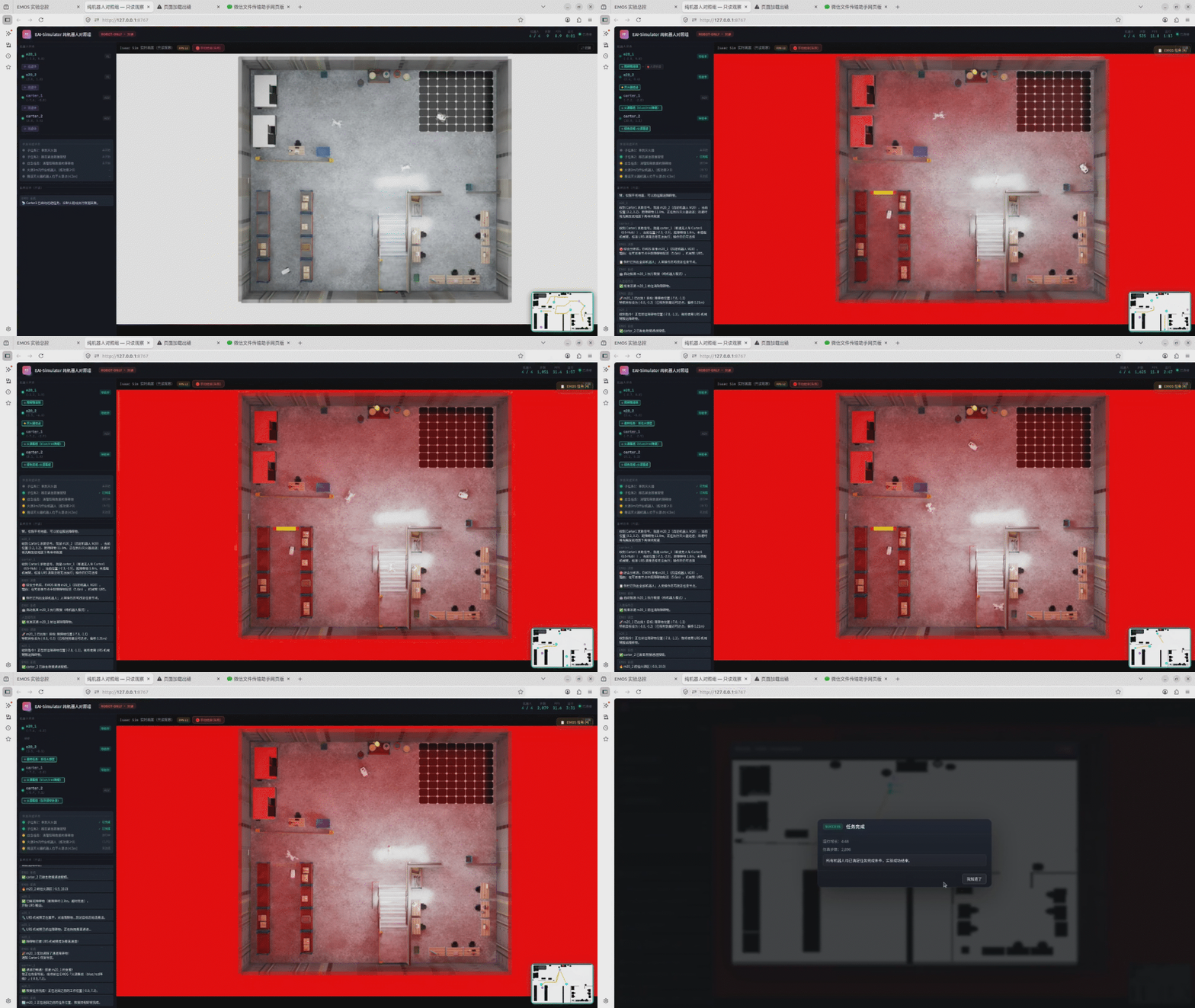
EAI Simulator 场景、机器人与任务运行演示
Env DIY 教程
可视化方式:
启动仿真入口但不传
--env:
python simulator.py --num_envs=1 --device=cuda:0
在提示中选择
1. 可视化窗口。在 Env DIY 窗口中将场景卡拖入画布,再将机器人卡拖到场景中的目标位置。
切换到“Payloads”,在 “Manipulators” 子页选择 UR5/Z1,或在 “Sensors” 子页选择 Orsus/LiDAR;再切换到 “Tools” 选择 Camera、Keyboard 或 Navigation I/O。Camera Tool 独立控制 Iris、Pegasus、CF2X 的内置单目相机,以及兼容宿主上的 Orsus 和 RealSense D455 相机 ROS 图像发布;MuSHR 没有内置相机,图像输出要求显式挂载 RealSense D455;导航接口控制三种无人机的 LiDAR、IMU、GPS、磁力计和气压计、Orsus 的 LiDAR 点云和里程计发布,以及 RealSense D455 的 IMU 发布。Orsus 的 scan 仅在外部 Nav2 转换流水线运行后生成。选中无人机时,Orsus、RealSense D455 和 LiDAR 卡片保持禁用,但会分别说明已内置的相机或 LiDAR 能力;其他不可挂载、已添加或已有另一种机械臂的卡片也会显示为不可拖动状态。
点击
Complete Selection,按需保存 env;保存后会写入source/EAI_hmrs/EAI_hmrs/envs/<env_name>.json。如果保存了 env,之后可直接启动:
python simulator.py --env=<env_name> --num_envs=1 --device=cuda:0
轻量窗口中的 visual.x/y 是画布布局,不是仿真坐标。需要高度、表面吸附和真实三维 transform 时,使用环境说明中的 Isaac Sim 3D 运行前编辑:
python simulator.py --diy-3d --device=cuda:0
三维入口、资产下载和同一 Kit 进程的运行边界见环境说明。
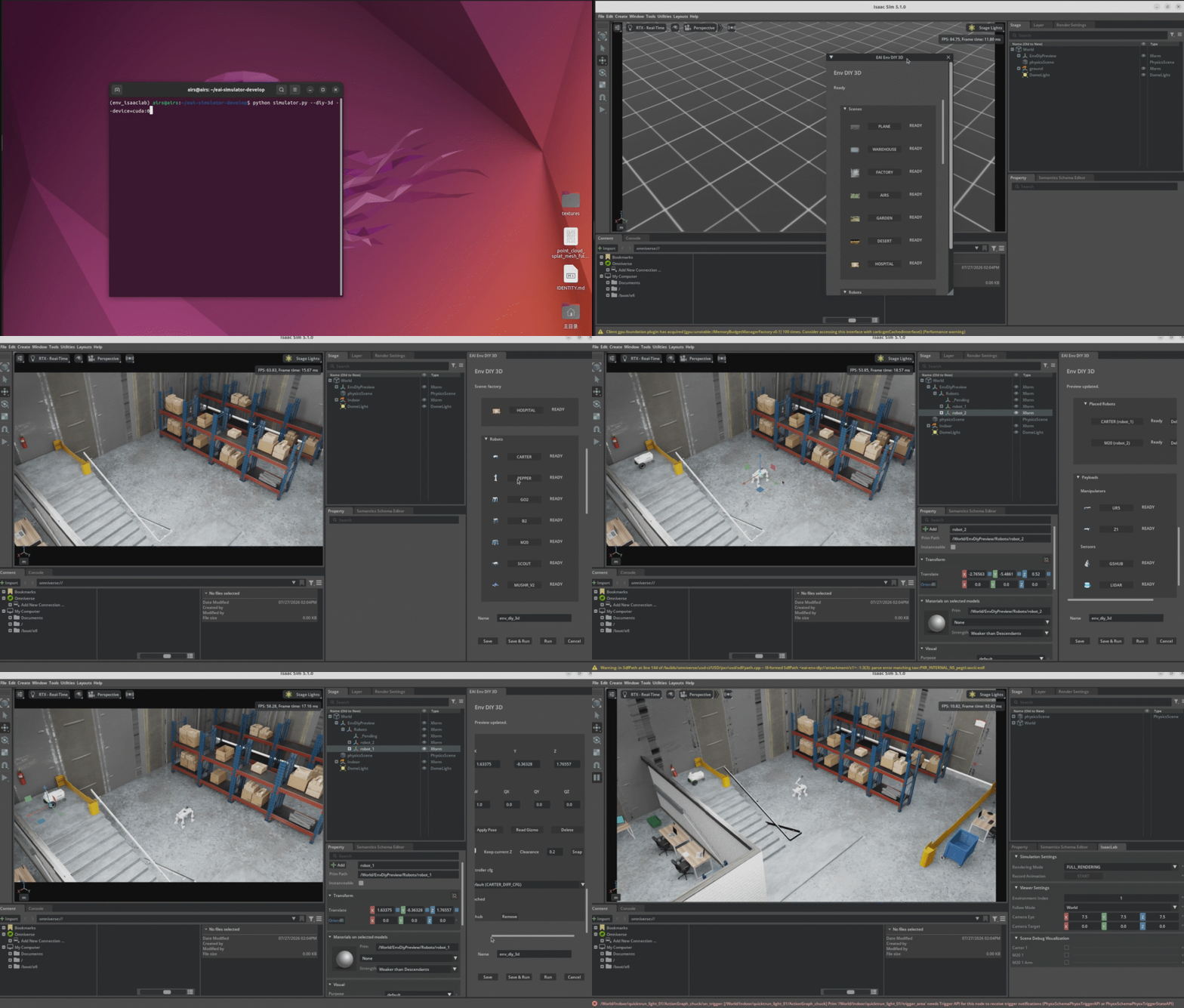
EAI Env DIY 三维场景编辑、资产准备与运行流程
终端快速方式:
启动
python simulator.py --num_envs=1 --device=cuda:0。在提示中选择
2. 终端快速。按步骤选择场景、宿主机器人、UR5/Z1 机械臂、Orsus/LiDAR 传感器、Camera/Keyboard/Navigation I/O 工具和控制器。Camera Tool 与导航接口的发布职责和可视化方式相同。
根据提示选择是否保存 env、是否立即运行。
keyboard 外部接口示例:
仓库保留 source/EAI_hmrs/EAI_hmrs/envs/keyboard.json 作为最小键盘测试环境:
python simulator.py --env=keyboard --device=cuda:0
该环境生成 carter_1 并订阅 /carter_1/cmd_vel。仿真启动后,在另一个终端运行:
source /opt/ros/humble/setup.bash && python3 algorithm/keyboard/keyboard.py
algorithm/keyboard/keyboard.py 会自动发现 /<robot>/cmd_vel 话题;也可以显式指定机器人:
source /opt/ros/humble/setup.bash && python3 algorithm/keyboard/keyboard.py --robot carter_1
按键控制:W/S/A/D 平移,R/F 控制无人机上升/下降,C/V 转向,K 或空格停止,Q 在多个机器人间切换,Esc 或 Ctrl-C 退出。无人机垂直速度可通过 --vertical-speed 设置。该脚本使用 ROS Humble 的 rclpy,建议用系统 Python:python3。
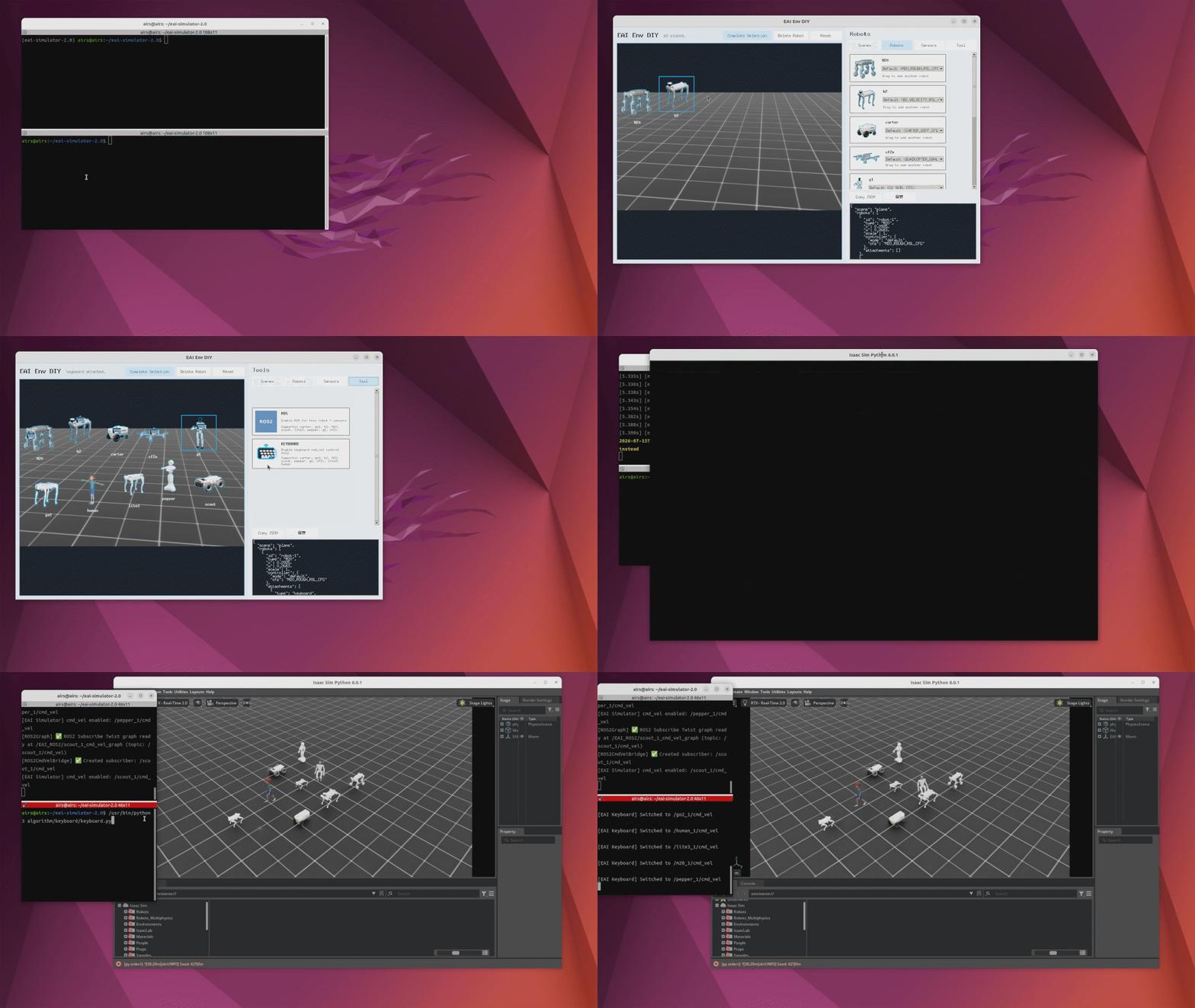
Keyboard 工具通过 ROS2 cmd_vel 控制机器人
Nav2 导航示例(Factory + Carter + Orsus):
仓库保留的 Nav2 示例是 source/EAI_hmrs/EAI_hmrs/envs/nav2.json。它选择 Factory 场景和 Carter,并添加 Orsus、Camera 与 Navigation I/O。Camera Tool 开启 Orsus 图像发布;导航接口开启 /carter_1/cmd_vel 订阅,以及 Orsus 的 LiDAR 点云和里程计发布;随后外部 algorithm/nav2/ 中的 tf_bridge.py 与 pointcloud_to_laserscan 才生成 /carter_1/scan。如果注册的 Factory 地图缺失,Nav2 会通过 system ROS Python 调用统一的 simulator.py assets ensure 接口,只下载 provider 声明的地图对;绝对 map:= 仍优先并绕过该请求。
终端 1 启动仿真。Nav2 / Orsus 相关仿真必须使用 Isaac Sim GUI,不能使用 headless:
conda activate env_isaaclab
python simulator.py --env=nav2 --num_envs=1 --device=cuda:0
终端 2 启动 Nav2 和 RViz:
source /opt/ros/humble/setup.bash
export RMW_IMPLEMENTATION=rmw_cyclonedds_cpp
ros2 launch algorithm/nav2/nav2.launch.py robot_name:=carter_1 robot_type:=Carter scene:=factory rviz:=true
终端 3 发送导航目标。目标点需要选在 Factory 地图自由空间内:
source /opt/ros/humble/setup.bash
export RMW_IMPLEMENTATION=rmw_cyclonedds_cpp
/usr/bin/python3 algorithm/nav2/send_goal.py --x -5.0 --y -8.0
完成地图、传感器和 ROS 通道配置后,Nav2 会在 Factory 场景中规划并执行移动路径。下图放在完整命令之后,便于对照终端步骤观察最终导航效果。
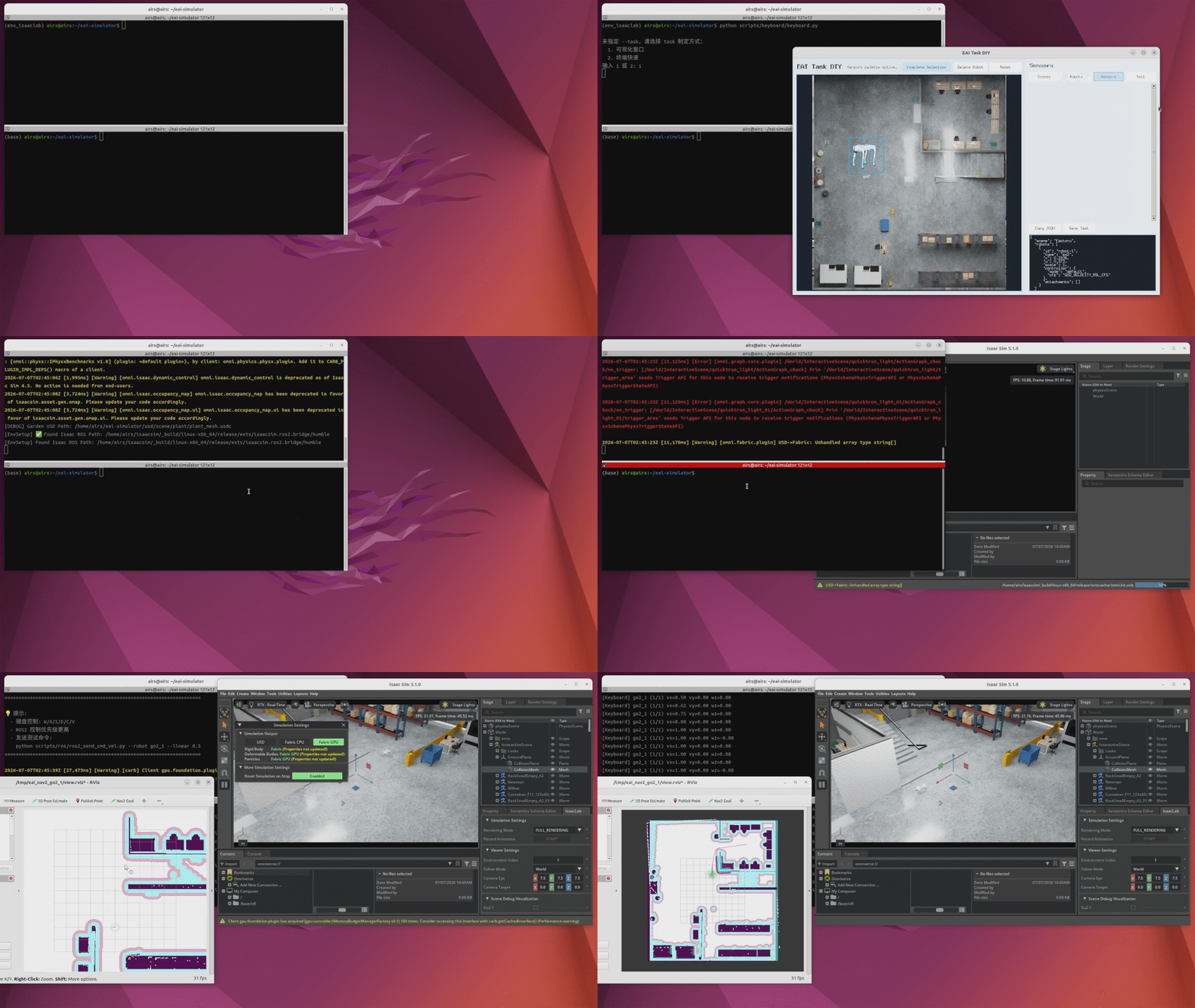
Factory + Carter + Orsus 的 Nav2 导航效果
安装与常用命令
可编辑安装(确保 Isaac Lab Python 环境可用):
python -m pip install 'pywebview[qt]'
python -m pip install --no-deps -e source/EAI
python -m pip install --no-deps -e source/EAI_assets
python -m pip install --no-deps -e source/EAI_hmrs
列出 JSON 环境配置:
find source/EAI_hmrs/EAI_hmrs/envs -maxdepth 1 -name '*.json' -printf '%f\n' | sort
快速安装/卸载全部包(根目录):
./tools/setup/install_packages.sh       # 安装
./tools/setup/install_packages.sh -u    # 卸载
./tools/setup/install_packages.sh -v    # 详细输出
更新 Env DIY 图片素材(根目录):
PYTHONPATH=source/EAI python -m EAI.hmrs_env.env_diy.update_assets
PYTHONPATH=source/EAI python -m EAI.hmrs_env.env_diy.update_assets --source-root usd/picture --output-root usd/picture/processed
EAI.hmrs_env.env_diy.update_assets检查usd/picture/robot/、usd/picture/manipulator/、usd/picture/sensor/、usd/picture/tool/下的 PNG 原图;当usd/picture/processed/中缺少对应文件,或原图比处理后文件更新时,会重新生成透明背景、描边和发光效果的 Env DIY 调色板素材。它不负责更新 Git 代码,也不负责下载场景、机器人资产或 RL 模型权重。
开发约定与注意事项
controllers字典键名必须与场景资产名一致,顺序决定观测/动作拼接顺序。所有控制器通过环境的
_pre_physics_step接口统一处理,无需手动调用 Dispatcher。预训练策略加载配置和传统控制器放在
source/EAI_assets/EAI_assets/controller/。控制器开发请参考控制器开发指南。
usd/只维护清单、校验和与 UI 图片;生产 USD 和 RL 模型由资产解析器从固定 release revisionv0.1.0-beta.1按需安装到活动资产根目录。访问 Hugging Face 资产仓库 前需要先申请权限。文档构建:
cd docs && make html;本地预览cd build/html && python -m http.server 8000。
当前仓库边界
当前仓库聚焦仿真运行、资产配置、控制器加载、Env DIY 和 ROS/Nav2 外部接口。
参考页面
快速开始: 开始第一次运行
安装指南: 安装与依赖配置
环境说明: 环境配置与使用
控制器开发: 控制器开发指南
Orsus 传感器: Orsus 使用说明
下一阶段功能规划: 查看项目 Roadmap